
「WP開設」|お寺ホームページ【ガイド③】

お寺さんがWordPressでホームページを作るには何から始めればいいのか疑問に思いますよね。
ネット上で情報を調べてもどうも断片的な情報ばかりで調べるだけでものすごく時間がかかることも。
でも大丈夫! 当サイトでは、お寺さんがWordPressでホームページを作るまでの全5Stepをご紹介します。
ここに書かれている通りに行えばWordpressの設定までをスムーズに行えます。
Step1:サーバーを契約する
お寺のホームページを作るには、まずサーバーをレンタルする必要があります。サーバーServerとは、データを提供するコンピューターのことで土地を指します。サーバーをレンタルすればサーバー上に複数のドメイン=サイトを運営することが可能。
サーバー会社はいくつもあり、どこも同じでしょうと思うかもしれませんが、安定性、表示速度、サポートレベル、管理画面の使いやすさ、価格に違いがあります。
レンタルサーバーの費用は月1,000円~数千円程度、年単位では1万数千円~になります。
サーバーシェア率32.2%、創業20年のXサーバーで契約方法を解説します。

エックスサーバーの公式サイトから「10日間無料で試してみる」をクリックし、「新規お申込み」をクリックします。
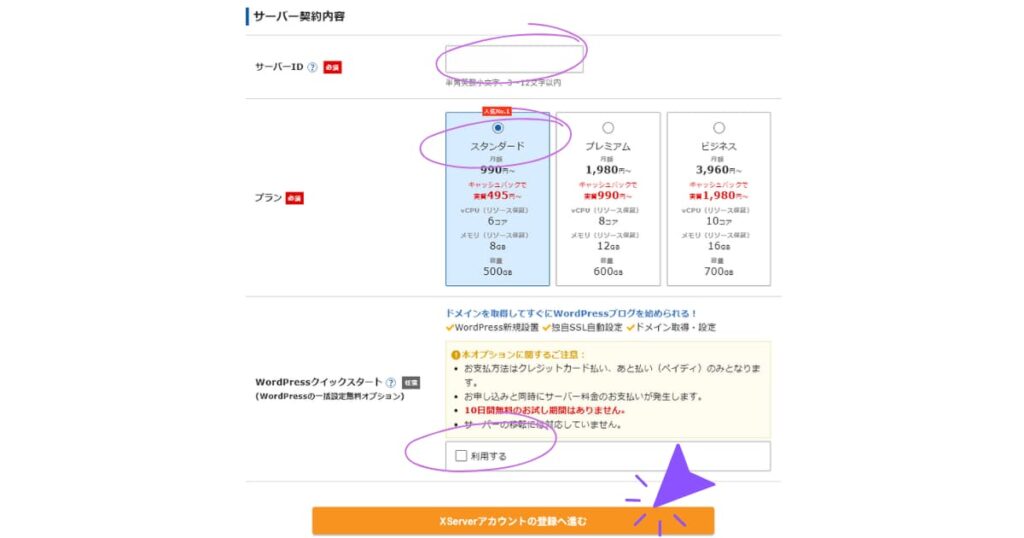
サーバーIDが自動で表示されますので、変更も可能ですが基本的にはこのままで問題ありません。
プランは容量が一番小さな「スタンダードプラン」を選択して、Wordpressクイックスタートを「利用する」をクリックし、「XServerアカウントの登録へ進む」をクリックします。

10日間無料のお試し期間なしで「確認しました」をクリックします。最初は「10日間無料で試してみる」で入りましたが必要ないのでクイックスタートで入ります。

次に、サーバーの契約期間を指定します。サーバーは契約期間が長いほど割引率が高くなっており3カ月から最長36カ月までの支払いができますが、最初は12か月が精神的な負担がなく契約しやすいのではないでしょうか。
Step2:ドメインを取得する

ドメインは基本的にはアルファベットで取得します。
お寺名(漢字表記)で取ることもできますが、年間プラス数千円の費用が掛かります。トップページを見ればお寺さんの寺名の漢字が表記されるためドメインをわざわざ漢字のお寺名にする必要はないかなと思います。
ドメインの末尾は、特に決まりはないのですがcom当たりが無難で目立たないかと思います。珍しい末尾を使用すると閲覧者が疑問に思ってしまうということもあるので一般的なもので問題ありません。
ドメイン費用は年間1,500円程度~になります。
Step3:ドメイン設定

取得したドメインの設定を行います。「ドメイン設定」をクリックするとまだ一覧に取得したドメインが掲載されていないはずなので「ドメイン設定追加」からドメイン名を入力します。
Step4:Wordpressをインストールする

WordPress情報を入力しましょう。
ブログ名は後でも変更できるので仮のブログ名=お寺名を入力します。
ユーザー名とパスワードは、今後もWordpressにログインする場合に必要となるのでメモしておきましょう。

WordPressを使用する場合、テーマをインストールする必要があり、この時点でXサーバーが提携のある有料テーマが表示されますが、ここでは「Wordpressデフォルトテーマ」を選択します。

最後に「XServerアカウントの登録へ進む」をクリックしましょう。
サーバー&ドメインを取得したら、コンテンツ管理システムContents Management System(CMS)を選ぶ必要があります。
CMSの王道はWordpressで、日本国内のWebサイトのうち80%以上のシェアを獲得。
一般の企業や個人事業主さんや趣味のサイトなどの大半がwordpressを使用して運営しています。
HTMLやCSSやJavaScriptなどのコードで作られていますが、テーマをインストールすることで自分でコードをカスタマイズする必要はありません。
Step5:SSL化&正規化する
WordPressをインストールしたら、そのホームページをSSL化と正規化を行います。SSL化と正規化は理解がややむずかしく、操作ミスが起こりやすい部分なので慎重に行ってください。
SSL化する
SSL化とはアドレスをhttp→https化すること
httpとはHyperText Transfer Protocolのことで、webサーバー間の規格を表しています。
HTTPSとはSecureセキュリティ上強くなることを表しています。
SSL化はXサーバーのサーバーパネルで行います。サーバーパネルの「SSL設定」をクリックしてSSL化をONにします。
正規化する
そしてここで注意が必要です。https化すると、アドレスがhttpとhttpsの2つが存在してしまいます。
そうなると重複アドレスが存在することになり重複コンテンツとしてgoogleから低評価を受けてしまいますので1つのアドレスに統一する必要があります。これを正規化と呼びます。
SSL化したら正規化すること
正規化をするには、同じくサーバーパネルからログインして「.htaccess編集」をクリックします。そこで対象ドメインをクリックしてコードを貼り付けます。
ここで注意が必要です。.htaccessにログインすると既にコードが入力されていると思いますがこのコードは絶対にいじらずに下記のコードをコピペして上部に貼り付けてください。
RewriteEngine On
RewriteCond %{HTTPS} !on
RewriteRule ^(.*)$ https://%{HTTP_HOST}%{REQUEST_URI} [R=301,L]
また、Xサーバーではホームページを公開するとWWWあり・なしの両方にアクセス可能になる仕様になっていますので以下のコードも貼り付けます。
RewriteEngine on
RewriteCond %{HTTP_HOST} ^www.(.)$ [NC] RewriteRule ^(.)$ https://%1/$1 [R=301,L]

WordPressを解説したらホームページ運営に必要な初期設定を全部済ませてしまいましょう。